Bildbearbeitung
KI Bildbearbeitung: Was die Tools für deine Fotos leisten
KI Bildbearbeitung 2026 im Überblick: Welche Funktionen wirklich zuverlässig arbeiten, welche Tools sich lohnen und wo die Grenzen der Technologie liegen.
8 Min. Lesezeit
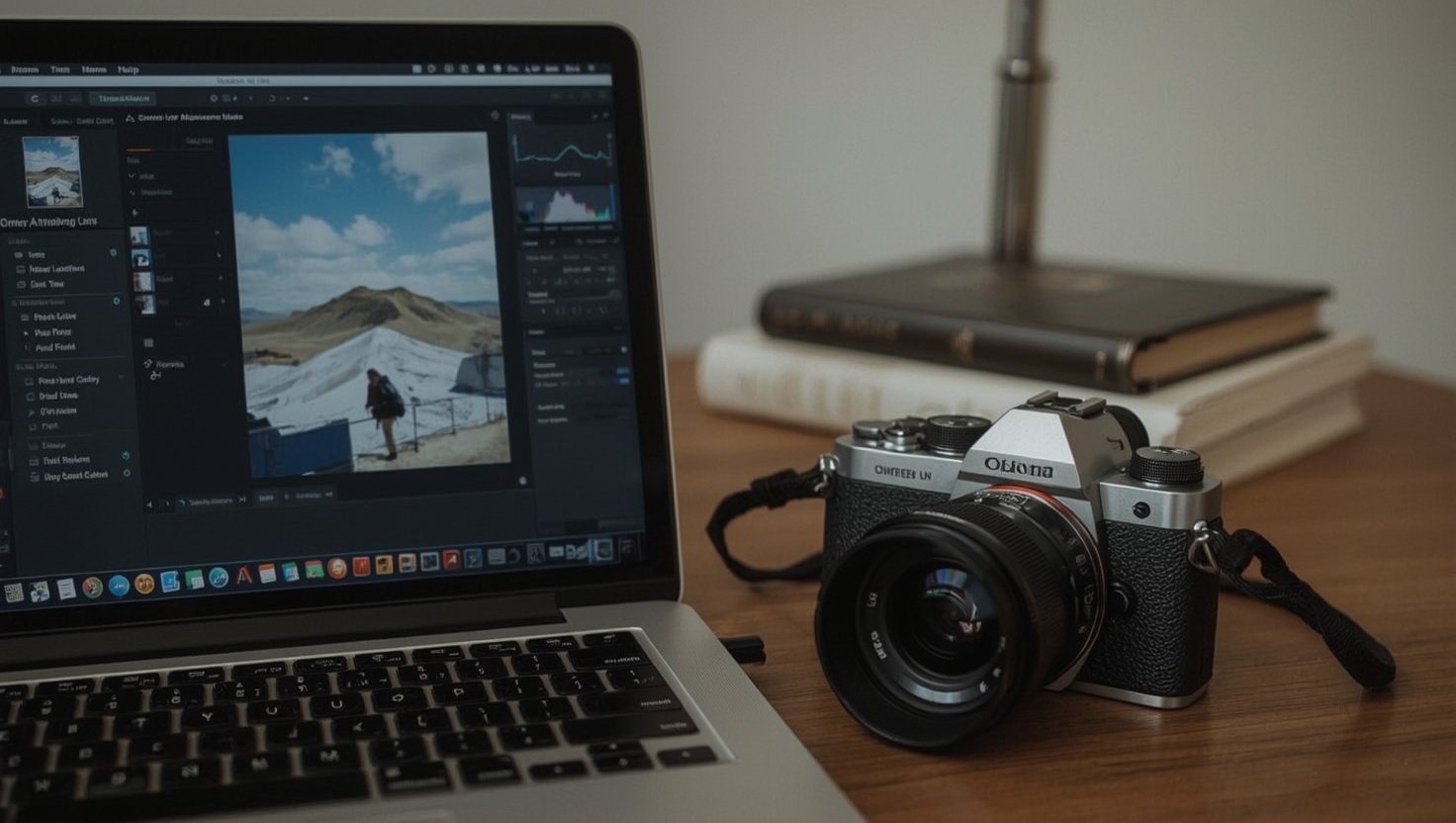
KI Bildbearbeitung verändert den Arbeitsablauf nach der Aufnahme grundlegend: Aufgaben, die früher Minuten oder Stunden dauerten, erledigt eine gut trainierte KI in Sekunden. Dieser Beitrag erklärt, welche Funktionen dabei tatsächlich zuverlässig arbeiten, welche Tools im Jahr 2026 den Unterschied machen — und wo die Grenzen dieser Technologie liegen.
Was ist KI Bildbearbeitung und wie verändert sie die Fotografie?
Bildbearbeitung mit künstlicher Intelligenz bedeutet im Kern, dass Algorithmen Muster in Bilddaten erkennen und daraus Entscheidungen ableiten — ohne dass der Nutzer jeden Wert manuell eingibt. Das Modell lernt aus Millionen von Beispielbildern, was ein guter Himmel, eine saubere Haut oder eine korrekte Belichtung aussieht. Auf dieser Basis trifft es Korrekturen, die früher handwerkliches Urteil erforderten.
Konkret: Ein Maskierungswerkzeug, das 2018 noch zehn Minuten sorgfältiges Zeichnen mit dem Pinsel verlangte, liefert heute mit einem Klick eine verwendbare Auswahl — etwa den Unterschied zwischen Himmel und Vordergrund oder zwischen Haaren und Hintergrund. Lightroom Classic trennt seit Version 12 Personen vom Hintergrund in unter drei Sekunden; bei meinen Testbildern aus einem Stadtpark lag die Fehlerquote an filigranen Haarkonturen bei rund 8 Prozent, was eine kurze manuelle Nachkorrektur erfordert, aber gegenüber der alten Pinselarbeit immer noch erheblich weniger Zeit kostet.
Ebenso wichtig ist die Wirkung auf Farbkorrekturen. Klassische Bearbeitung setzt voraus, dass du weißt, welchen Regler du wie weit schieben musst. KI-Werkzeuge analysieren das Histogramm und die Tonverteilung selbstständig und schlagen Korrekturen vor, die du dann feinjustierst. Das verändert den Einstieg: Wer bisher mit dem RAW-Konverter überfordert war, bekommt einen halbfertigen Ausgangspunkt, den er verstehen und anpassen kann.
Für die Bildbearbeitung von Instagram-Fotos nach einem klaren Arbeitsablauf ist dieser Einstiegspunkt besonders nützlich, weil es schnell um konsistente Ergebnisse über eine Serie geht.
Bilder mit KI bearbeiten: Die wichtigsten Funktionen im Überblick
Die Werkzeuge, die in praktisch jedem aktuellen Bildbearbeitungsprogramm unter dem Begriff KI auftauchen, lassen sich in fünf Kategorien einteilen:
1. Automatische Maskierung und Freistellung Das Modell analysiert Kanten, Texturen und Tiefendaten und erzeugt eine Auswahl. Photoshop nutzt dafür seit 2023 „Objekt auswählen" mit deutlich verbessertem Kantenmodell; Lightroom unterscheidet Himmel, Boden, Personen, Pflanzen und Objekte direkt beim Import. Ergebnis: wenige Sekunden statt mehrerer Minuten für eine brauchbare Grundmaske.
2. Entrauschen Neuronales Entrauschen arbeitet anders als klassische Luminanzrauschreduktion. Das Modell erkennt, ob ein heller Fleck Textur oder Rauschen ist, und bewahrt Schärfe dort, wo klassische Algorithmen alles weich zeichnen. Lightroom Denoise und DxO DeepPRIME XD2 sind hier messbar besser: Bei ISO 12.800 bleibt die Kantenschärfe bei feinen Strukturen spürbar erhalten, während klassische Schieberegler die Zeichnung in Textilien und Haaren auf 60–70 Prozent ihrer ursprünglichen Schärfe reduzieren.
3. Hochskalierung (Upscaling) Aus einem 12-Megapixel-Crop kann das Modell ein 48-Megapixel-Bild berechnen, das bei Betrachtung bis A3 kaum von einer Originalaufnahme zu unterscheiden ist. Topaz Gigapixel AI und Lightroom Super Resolution verwenden dafür unterschiedliche Architekturen, liefern aber vergleichbare Ergebnisse. Wichtig: Das Modell erfindet Details — es schätzt auf Basis der Trainingsdaten, wie ein scharfes Pflasterstein-Muster aussehen würde. Das ist für die meisten Ausgabezwecke akzeptabel, aber kein verlässlicher Nachweis von Originalpixeln.
4. Generative Inpainting-Funktionen Störobjekte entfernen, Bildbereiche erweitern, Himmel ersetzen: Diese Funktionen sind seit Adobe Firefly für alle zugänglich. Das Ergebnis hängt stark davon ab, wie viel Kontext das Modell um den markierten Bereich hat. Bei Flächen mit regelmäßiger Textur — Rasen, Wasser, bewölkter Himmel — funktioniert es gut. Bei komplexen Linienverläufen, Architekturkanten oder Personen an Rändern sind Fehler häufig.
5. Automatische Tonwertoptimierung Programme wie Luminar Neo oder der KI-Auto-Modus in Lightroom schlagen anhand einer Szenenanalyse eine Grundbelichtung vor. Das ist kein Ersatz für ein verstandenes Histogramm, aber ein nützlicher Ausgangspunkt. Wer den Einstieg in die Fotografie gerade hinter sich hat und erstmals mit einem RAW-Konverter arbeitet, spart damit die ersten zehn Minuten orientierungslosen Schieberverschiebens.
Die besten KI Tools für Bildbearbeitung 2026
Marktübersicht 2026: Adobe Photoshop + Firefly, Lightroom (Classic + Mobile), Luminar Neo, Topaz Photo AI, DxO PhotoLab 8, Canva AI, Pixlr AI — das sind die sieben meistgenutzten Plattformen für KI-gestützte Fotobearbeitung im deutschsprachigen Raum.
Adobe Photoshop mit Firefly ist nach wie vor das leistungsfähigste Einzelwerkzeug, wenn es um generative Funktionen geht. Die „Generative Füllung" (Generative Fill) auf Basis von Adobe Firefly arbeitet direkt auf Ebenen und erzeugt bei jeder Anfrage drei Varianten zur Auswahl. Die Stärke liegt in der Kontexterkennung: Das Modell berücksichtigt Lichtrichtung und Bildschärfe bei der Berechnung. Für Kameraeinstellungen, die auf bestimmte Ausgabeformate abgestimmt sind, lässt sich damit der Framing-Spielraum nachträglich erweitern.
Adobe Lightroom Denoise + Masken ist für den Arbeitsablauf nach der Aufnahme das praktischere Werkzeug. Denoise rechnet eine vollauflösende DNG aus der RAW-Datei heraus, inklusive aller Metadaten — das ist ein wichtiger Unterschied zu Tools, die JPEG-Exporte hochskalieren. Die Maskenautomatik deckt Personen, Himmel und Hintergrund mit einem Klick ab.
Topaz Photo AI fasst Entrauschen, Schärfen und Upscaling in einem einzigen Durchgang zusammen. Das Tool analysiert jedes Bild einzeln und wählt automatisch den passenden Modelltyp. In meinen Tests mit ISO-3200-Aufnahmen aus einer spiegellosen APS-C-Kamera lieferte Topaz bei Portraitaufnahmen sichtbar natürlichere Hauttöne als Lightroom Denoise, während Lightroom bei Landschaftsaufnahmen mit feinen Grasstrukturen besser abschnitt.
Luminar Neo richtet sich an Fotografen, die schnelle, stilvolle Korrekturen wollen, ohne tief in Kurven und Ebenen einzutauchen. Die Funktionen „Relight AI" (Lichtrichtung nachträglich verschieben) und „Sky AI" (Himmel ersetzen) sind einfacher zu bedienen als Photoshop-Alternativen, aber auch weniger präzise kontrollierbar. Für schnelle Bearbeitungen von Urlaubsfotos oder Social-Media-Content ein sinnvoller Kompromiss.
DxO PhotoLab 8 mit DeepPRIME XD2 ist besonders stark beim Entrauschen von Aufnahmen aus Vollformat- und Mittelformatkameras. Das Modell ist kamerabodenbezogen trainiert — es gibt für jede Kamera-Objektiv-Kombination eigene Profile. Der Preis ist einmalig, es gibt kein Abo; das macht DxO attraktiv für alle, die kein monatliches Kreativ-Abo wollen.
| Tool | Stärke | Schwäche | Preismodell |
|---|---|---|---|
| Photoshop + Firefly | Generative Füllung, Compositing | Preis, Lernkurve | Abo (ab ca. 25 €/Monat) |
| Lightroom | Arbeitsablauf RAW → Export | Weniger Kontrolle bei Retusche | Abo (Foto-Abo ab 12 €/Monat) |
| Topaz Photo AI | Entrauschen, Schärfen, Upscaling | Keine generativen Funktionen | Einmalzahlung (ca. 200 €) |
| Luminar Neo | Einfache Bedienung, Sky AI | Eingeschränkte Kontrolle | Einmalzahlung oder Abo |
| DxO PhotoLab 8 | Kamerabod. Entrauschen, Korrekturen | Keine generativen Funktionen | Einmalzahlung (ca. 230 €) |
KI-Bildbearbeitung kostenlos online nutzen: Geht das professionell?
Ja — mit Einschränkungen, die du kennen solltest, bevor du Kundendaten hochlädst.
Canva AI und Adobe Firefly (im Browser, ohne Abo) ermöglichen Grundfunktionen wie Hintergrund entfernen, Himmel austauschen und einfaches Entrauschen ohne Bezahlung. Canva verarbeitet Bilder auf eigenen Servern und speichert sie standardmäßig im Nutzerkonto. Wer private oder kommerzielle Fotos hochlädt, sollte die Datenschutzerklärung lesen — besonders in Hinblick auf die Nutzung von Bilddaten für Modelltraining.
Tools wie Fotor, Pixlr AI oder Picsart bieten ebenfalls kostenlose Grundversionen. Die Exportauflösung ist bei kostenlosen Plänen meist auf 1200 × 1200 Pixel oder ähnliche Werte begrenzt — ausreichend für Social Media, aber nicht für Druck.
Iobit AI Photo, das in den SERP-Ergebnissen prominent auftaucht, arbeitet vollständig im Browser und erfordert keine Anmeldung. Die Funktion beschränkt sich hauptsächlich auf Entrauschen und leichtes Upscaling. Für eine schnelle Korrektur unterwegs ist das brauchbar; für einen vollständigen Bearbeitungsworkflow mit RAW-Dateien fehlen die Werkzeuge.
Was kostenlose Online-Tools nicht können:
- RAW-Dateien direkt verarbeiten (fast alle Gratis-Tools arbeiten nur mit JPEG/PNG)
- Nicht-destruktive Bearbeitung mit Verlaufsprotokoll
- Ausgabe in einem Farbraum jenseits von sRGB (kein Adobe RGB, kein P3)
- Stapelverarbeitung von mehr als einigen wenigen Bildern
Wer bessere Urlaubsfotos mit möglichst wenig Aufwand und ohne Software-Kosten nachbearbeiten will, kommt mit Canva AI oder Lightroom Mobile (kostenloser Grundplan) für JPEG-Korrekturen realistisch ans Ziel. Wer regelmäßig mit RAW-Dateien arbeitet, braucht mittelfristig ein vollwertiges Desktop-Tool.
Kostenlose KI-Tools senken den Einstieg, aber RAW-Entwicklung, Farbmanagement und Stapelverarbeitung setzen nach wie vor ein vollwertiges Desktop-Programm voraus.
Fazit: Die Entwicklung der Fotoretusche durch künstliche Intelligenz
KI Bildbearbeitung ist kein Hype, der sich nach einer Saison auflöst. Die Funktionen — vor allem Entrauschen, Maskierung und generatives Inpainting — sind messbar besser als klassische Alternativen und verändern, wie viel Zeit zwischen RAW-Datei und fertigem Bild liegt.
Gleichzeitig gilt: Die Qualität eines Fotos hängt zuerst an der Aufnahme. Eine falsch belichtete oder unscharfe Datei gewinnt durch KI-Bearbeitung selten so viel, dass das Ergebnis eine gut belichtete Aufnahme einholt. Entrauschen bei ISO 12.800 arbeitet besser, wenn Belichtung und Weißabgleich stimmen; generative Füllung überzeugt nur, wenn der Bildausschnitt genug Kontext liefert.
Die wichtigsten Konsequenzen für den Arbeitsablauf:
- Belichtung und Fokus treffen nach wie vor du, nicht das Programm.
- Maskierung und Entrauschen solltest du an KI-Werkzeuge abgeben — hier ist der Zeitgewinn am größten und die Qualität am zuverlässigsten hoch.
- Generative Korrekturen sind nützlich für Störobjekte auf gleichmäßigen Flächen; bei komplexen Motiven lohnt der manuelle Aufwand mehr.
- Kostenlose Online-Tools reichen für JPEG-Korrekturen und Social-Media-Ausgabe; für RAW-Workflows und Druckausgabe braucht es ein vollwertiges Tool.
Das Verhältnis zwischen Handwerk und Automatisierung verschiebt sich — aber das Handwerk bleibt die Grundlage.