Bildbearbeitung
Bildbearbeitung für Einsteiger: Schritte zu besseren Fotos
Bildbearbeitung Schritt für Schritt erklärt: RAW-Workflow, kostenlose Tools, Monitor-Auswahl und typische Fehler, die Einsteiger vermeiden sollten.
8 Min. Lesezeit
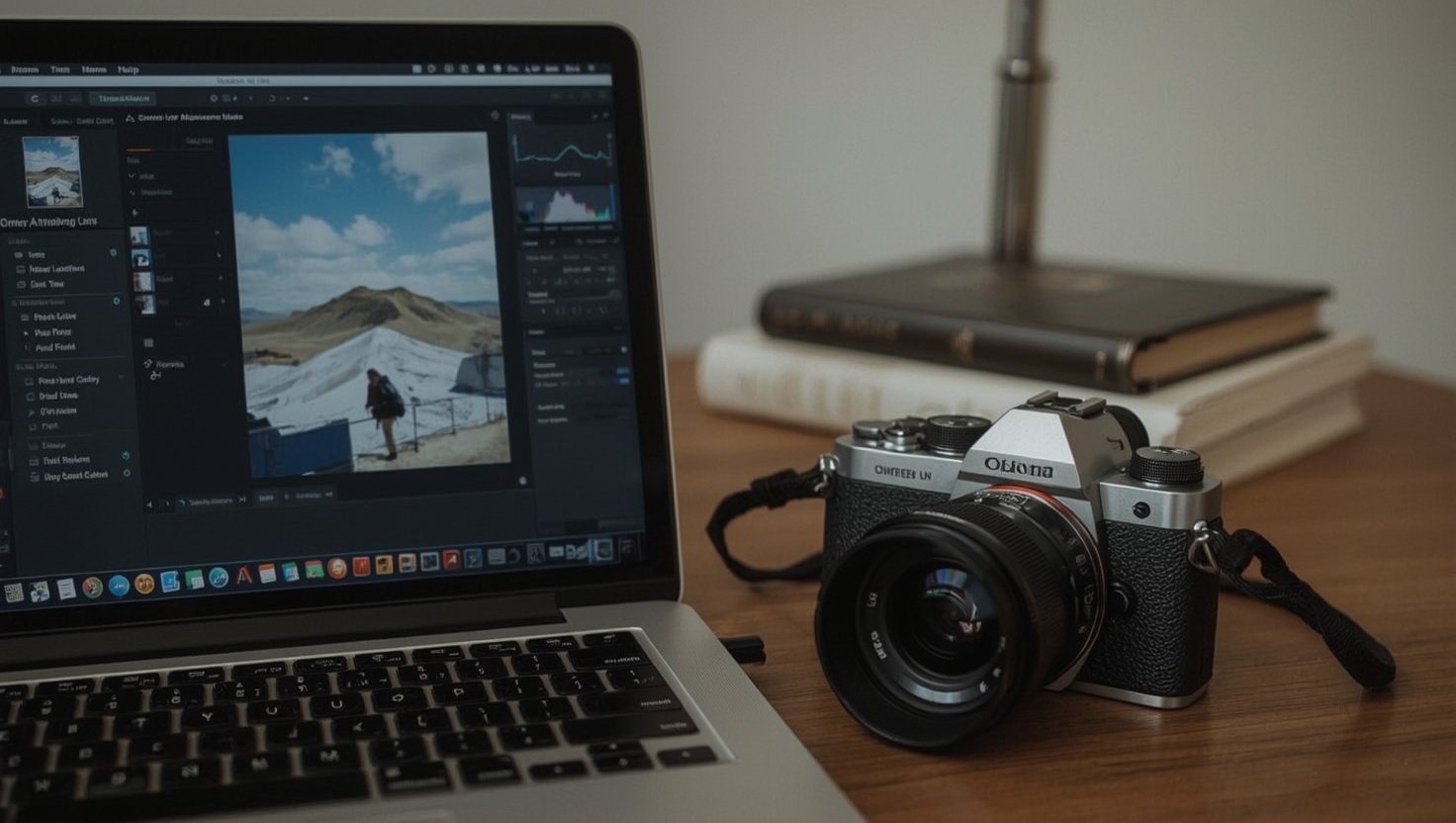
Bildbearbeitung beginnt nicht mit dem richtigen Programm — sie beginnt damit, zu verstehen, was ein Bild braucht und warum. Dieser Beitrag zeigt dir, welche Schritte aus einer rohen Aufnahme ein ausgewogenes, druckfähiges Foto machen, welche Software dafür sinnvoll ist und wo Einsteiger regelmäßig Fehler einbauen, die sich später kaum noch korrigieren lassen.
Grundlagen der digitalen Bildbearbeitung: Warum sich der Aufwand lohnt
Eine Kamera misst Licht und schreibt Zahlen auf eine Speicherkarte. Was dabei entsteht, ist keine fertige Abbildung der Wirklichkeit, sondern ein Ausgangswert — vergleichbar mit einem Messergebnis, das erst interpretiert werden muss. Selbst bei einer gut belichteten Aufnahme weichen Farbtemperatur, Kontrastumfang und Schärfeeindruck meistens von dem ab, was das Auge vor Ort wahrgenommen hat.
Genau hier setzt die Bildbearbeitung an. Sie gleicht keine Fehler weg, die besser bei der Aufnahme vermieden worden wären — eine grob überbelichtete Aufnahme ohne Zeichnung in den Lichtern bleibt nach der Bearbeitung mangelhaft. Was die Nachbearbeitung leistet: Sie übersetzt den Rohdatensatz in ein Bild, das dem tatsächlichen Seheindruck näher kommt, das für den jeweiligen Ausgabeweg (Bildschirm, Druck, Social Media) optimiert ist und das eine klare visuelle Aussage transportiert.
Konkret bedeutet das: Weißabgleich korrigieren, damit Hauttöne neutral wirken statt grünstichig. Tonwertkurve justieren, damit Schatten lesbar bleiben, ohne dass die Mitteltöne grau werden. Chrominanzrauschen reduzieren, bevor es im Export als Farbflecken sichtbar wird. Das sind messbare, nachvollziehbare Eingriffe — keine Geschmacksentscheidungen.
Wer die Grundlagen der Bildbearbeitung kennt, trifft auch bei der Aufnahme bessere Entscheidungen: weil er weiß, welche Informationen der Sensor liefern muss, damit die Bearbeitung funktioniert. Einen guten Ausgangspunkt für die fotografische Praxis bietet der Beitrag Fotografie – diese Tipps helfen beim Einstieg.
Der ideale Workflow: Schritt für Schritt zu besseren Aufnahmen
Ein durchdachter Ablauf verhindert, dass du Schritte überspringst oder in der falschen Reihenfolge arbeitest — beides führt zu sichtbaren Qualitätsverlusten. Der folgende Workflow gilt für RAW-Dateien, weil diese den vollen Dynamikumfang des Sensors enthalten und damit den größten Bearbeitungsspielraum bieten.
Schritt 1 — Sichtung und Auswahl. Bevor du einen Regler anfasst, wählst du aus. Jedes technisch fehlerhafte Bild (Verwacklung, Fehlfokus, grob falsche Belichtung) scheidet aus. Das spart Zeit und verhindert, dass du Energie in unrettbare Aufnahmen investierst.
Schritt 2 — Weißabgleich. Der Weißabgleich bestimmt die Farbtemperatur des gesamten Bildes. In Lightroom oder Capture One wählst du dafür eine neutrale graue oder weiße Fläche im Bild als Referenz, oder du stellst den Kelvin-Wert manuell ein: Tageslicht liegt bei 5500–6500 K, Kunstlicht bei 2800–3200 K. Eine falsche Farbtemperatur lässt sich zwar in der RAW-Entwicklung verlustfrei korrigieren, kostet aber Zeit, wenn du sie nicht direkt als erstes erledigst.
Schritt 3 — Belichtungskorrektur und Tonwertkurve. Korrigiere Gesamthelligkeit über den Belichtungsregler, dann überprüfe das Histogramm. Stößt die Kurve links oder rechts an den Rand, sind Schatten oder Lichter abgeschnitten. Mit den Reglern für Tiefen, Lichter, Weiß und Schwarz holst du die Zeichnung zurück — typischerweise: Lichter absenken (−30 bis −60), Tiefen anheben (+20 bis +40). Die genauen Werte hängen vom Bild ab; das Histogramm, nicht das Display, ist die verlässliche Referenz.
Schritt 4 — Entrauschen. Luminanzrauschen (körnige Textur) und Chrominanzrauschen (farbige Flecken) werden getrennt behandelt. Chrominanzrauschen lässt sich aggressiv reduzieren (Wert 50–80) ohne Detailverlust; bei Luminanzrauschen gilt: nur so viel wie nötig, weil zu starke Glättung Texturen zerstört.
Schritt 5 — Schärfen. Schärfen kommt nach dem Entrauschen, nicht davor. In Lightroom empfiehlt sich ein Ausgangswert von 40–60 für den Betrag, Radius 1,0–1,2, Maskierung 20–40 (Alt-Klick zeigt, welche Bereiche geschärft werden). Schärfe wird für den Ausgabeweg angepasst: Webexport braucht weniger als Druck auf matter Oberfläche.
Schritt 6 — Farbkorrektur und Export. HSL-Regler erlauben es, einzelne Farbbereiche gezielt zu verschieben, ohne das gesamte Farbbild zu verändern. Exportiere für Web in sRGB mit 72–96 ppi; für Druck in AdobeRGB oder ProPhoto RGB mit 300 ppi.
Wer diesen Ablauf konsequent anwendet, wird auch bei anderen Motiven systematischer — ein Effekt, der sich unmittelbar auf die Qualität von Urlaubsfotos auswirkt.
RAW-Dateien einer modernen Vollformatkamera enthalten 14 Bit Farbtiefe pro Kanal — das entspricht 16.384 Helligkeitsstufen gegenüber 256 bei einer 8-Bit-JPEG-Datei. Dieser Unterschied erklärt, warum RAW bei starken Korrekturen keine Tonwertabrisse zeigt, JPEG aber schon ab ±1 EV Belichtungskorrektur sichtbare Stufenbildung produzieren kann.
Kostenlose Tools und moderne KI-Software für Einsteiger
Wer mit der Bildbearbeitung anfängt, braucht kein teures Programm. Die relevanten Unterschiede zwischen kostenlosen und kostenpflichtigen Lösungen liegen nicht in den Grundfunktionen, sondern in der Tiefe der Werkzeuge und der Geschwindigkeit des Workflows.
Darktable ist eine vollständige RAW-Entwicklungsumgebung und kostenlos. Die Benutzeroberfläche ist gewöhnungsbedürftig, aber die Werkzeuge — Tonwertkurve, Farbkalibrierung, Denoise — sind professionell. Darktable läuft auf Windows, macOS und Linux.
RawTherapee bietet ähnliche Funktionen mit einem etwas anderen Ansatz bei der Tonwertkurve. Beide Programme sind für ernsthafte RAW-Entwicklung geeignet, verlangen aber eine Einarbeitungszeit von mehreren Stunden, bevor die Ergebnisse vorhersehbar werden.
GIMP ist kein RAW-Konverter, sondern ein Bildbearbeitungsprogramm für pixelbasierte Eingriffe: Freistellen, Retuschieren, Compositing. Es ersetzt Photoshop für viele Aufgaben, nicht aber Lightroom.
Daneben haben sich KI-gestützte Werkzeuge als nützliche Ergänzung etabliert. Adobe Lightroom enthält seit Version 6 KI-basiertes Entrauschen, das Luminanz- und Chrominanzrauschen in einem Schritt reduziert und dabei mehr Detailzeichnung erhält als klassische Schieberegler-Methoden. Topaz DeNoise AI und Topaz Sharpen AI sind spezialisierte Werkzeuge, die als Plugins in Lightroom und Photoshop funktionieren.
Für schnelle Bearbeitungen ohne Installationsaufwand taugt Canva AI: Die Plattform erlaubt einfache Korrekturen direkt im Browser, inklusive KI-gestützter Hintergrundentfernung und automatischer Farbkorrektur. Das Werkzeug ist nicht für tiefgreifende RAW-Entwicklung geeignet, aber für Social-Media-Vorbereitung ausreichend. Wer verstehen will, was KI in der Bildbearbeitung heute konkret leisten kann und wo die Grenzen liegen, findet eine ausführliche Übersicht in diesem Beitrag über KI-Bildbearbeitung und ihre Möglichkeiten.
Vergleich der Einstiegsprogramme:
| Programm | RAW | KI-Funktionen | Kosten | Geeignet für |
|---|---|---|---|---|
| Darktable | ja | begrenzt | kostenlos | RAW-Workflow |
| RawTherapee | ja | nein | kostenlos | RAW-Workflow |
| GIMP | nein | begrenzt | kostenlos | Retusche |
| Lightroom (Abo) | ja | umfangreich | ca. 13 €/Monat | Vollständiger Workflow |
| Canva AI | nein | ja | kostenlos/Freemium | Schnellbearbeitung |
Die richtige Hardware: Worauf Einsteiger beim Monitor achten sollten
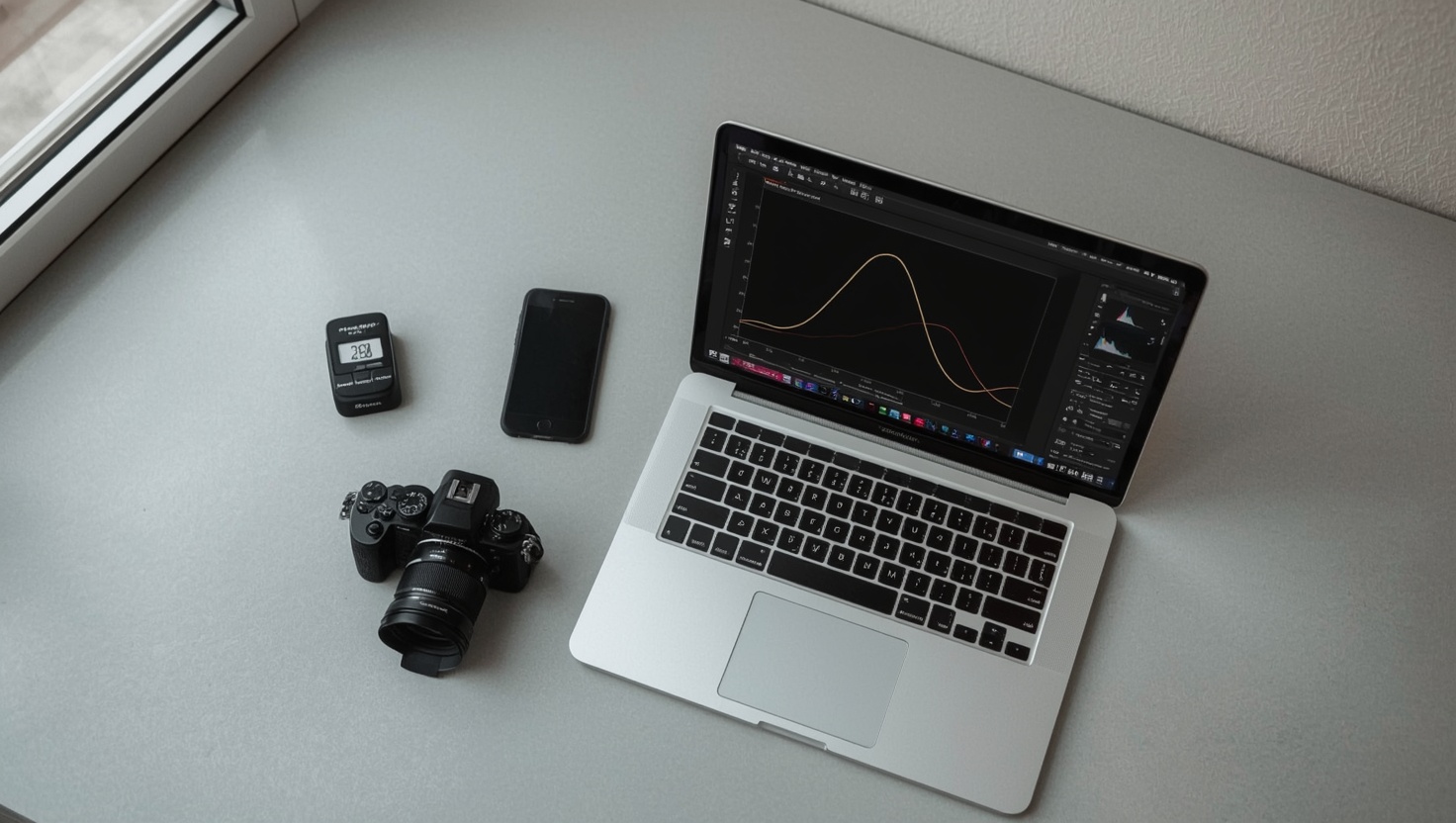
Ein Monitor für die Bildbearbeitung muss zwei Bedingungen erfüllen: ausreichende Farbraumabdeckung und eine kalibrierbare Farbcharakteristik. Ohne das ist jede Farbkorrektur ein Blindflug — was auf dem Bildschirm korrekt aussieht, kann auf einem anderen Gerät oder im Druck stark abweichen.
Farbraumabdeckung. Für Webausgaben reicht ein Monitor, der sRGB zu 95–100 % abdeckt. Wer für Druck arbeitet, braucht AdobeRGB-Abdeckung von mindestens 90 %. Viele Einstiegsmonitore erreichen 72 % sRGB — das ist für Bildbearbeitung unzureichend.
Auflösung und Größe. 24 Zoll bei 1920 × 1080 px sind die Mindestanforderung; 27 Zoll bei 2560 × 1440 px (QHD) sind deutlich komfortabler, weil Bildbearbeitungsprogramme viele Paletten und Werkzeugleisten einblenden, die bei Full-HD schnell die Arbeitsfläche verkleinern.
Kalibrierung. Ein Colorchecker oder Kalibriergerät (Datacolor Spyder, X-Rite i1Display) misst die tatsächlichen Farbwerte des Monitors und erstellt ein ICC-Profil, das das Betriebssystem in die Farbdarstellung einrechnet. Ohne Kalibrierung liegt die Farbabweichung selbst bei guten Monitoren bei Delta-E-Werten über 5 — das ist mit bloßem Auge sichtbar. Kalibrierte Monitore erreichen Delta-E < 2, was für die meisten Ausgabewege ausreicht.
Blickwinkelstabilität. IPS-Panels zeigen kaum Farbverschiebung bei seitlichem Blickwinkel; TN-Panels verändern die Wahrnehmung von Helligkeit und Farbton erheblich, sobald man nicht exakt frontal sitzt. Für Bildbearbeitung ist IPS oder OLED die sinnvollere Wahl.
Wer seine Ausrüstung um eine gut abgestimmte Kamera erweitern möchte, findet Hinweise zu Systemkameras für unterschiedliche Anwendungen im Kameratechnik-Bereich.
Ein kalibrierter Monitor ist kein Luxus für Fortgeschrittene — er ist die Grundvoraussetzung dafür, dass Farbkorrekturen reproduzierbare Ergebnisse liefern.
Häufige Fehler bei der Bildbearbeitung und wie man sie vermeidet
Bestimmte Fehler tauchen bei der Bildbearbeitung von Einsteigern so regelmäßig auf, dass sie sich als Muster beschreiben lassen. Alle fünf nachfolgenden Punkte sind technisch vermeidbar — es braucht kein Talent, nur Kenntnis der Ursache.
Fehler 1 — Zu starke Sättigung. Wer den Sättigungsregler auf +40 oder +50 zieht, bekommt Farben, die auf keinem anderen Bildschirm und in keinem Druck so aussehen. Hautfarben werden orange, Himmel unwirklich blau. Besser: Vibrance-Regler statt Saturation verwenden — Vibrance schont gesättigte Farbbereiche (Haut, Blau) und hebt nur ungesättigte Töne an. Ausgangswert: +10 bis +20.
Fehler 2 — Schärfen vor dem Entrauschen. Schärfen verstärkt alle Strukturen im Bild — auch Rauschen. Wer zuerst schärft und danach entrauscht, kämpft gegen ein Problem, das er selbst erzeugt hat. Die korrekte Reihenfolge ist: Belichtung und Farbe → Entrauschen → Schärfen → Export.
Fehler 3 — Zu viele Korrekturen übereinander. Jede Korrektur in einer 8-Bit-Datei (JPEG) kostet Tonwertinformation. Wer dieselbe JPEG-Datei dreimal öffnet, bearbeitet und speichert, verliert bei jeder Kompression Qualität. Lösung: Immer aus der RAW-Datei heraus entwickeln; Korrekturen in einem Schritt abschließen.
Fehler 4 — Kein Histogramm-Check vor dem Export. Ein Bild kann auf dem Monitor gut wirken, aber ein ausgerissenes Histogramm haben. Besonders auf hellen oder dunklen Monitoren täuscht die Wahrnehmung. Daher: Histogramm vor dem finalen Export prüfen, insbesondere auf Abschneidung in den Lichtern.
Fehler 5 — Falscher Farbraum beim Export. Wer ein Bild im AdobeRGB-Farbraum für das Web exportiert, riskiert, dass Browser oder Betriebssystem, die kein Farbmanagement betreiben, die Farben entsättigt und flach darstellen. Für Social Media und Webseiten gilt: immer sRGB exportieren. Wer sich zusätzlich für die Aufbereitung von Fotos für Plattformen interessiert, findet praktische Hinweise im Beitrag über das Bearbeiten von Instagram-Fotos.